Tutoriel
Retrouvez les étapes de SauveRestaure, de la configuration aux sauvegardes et restaurations.
Présentation
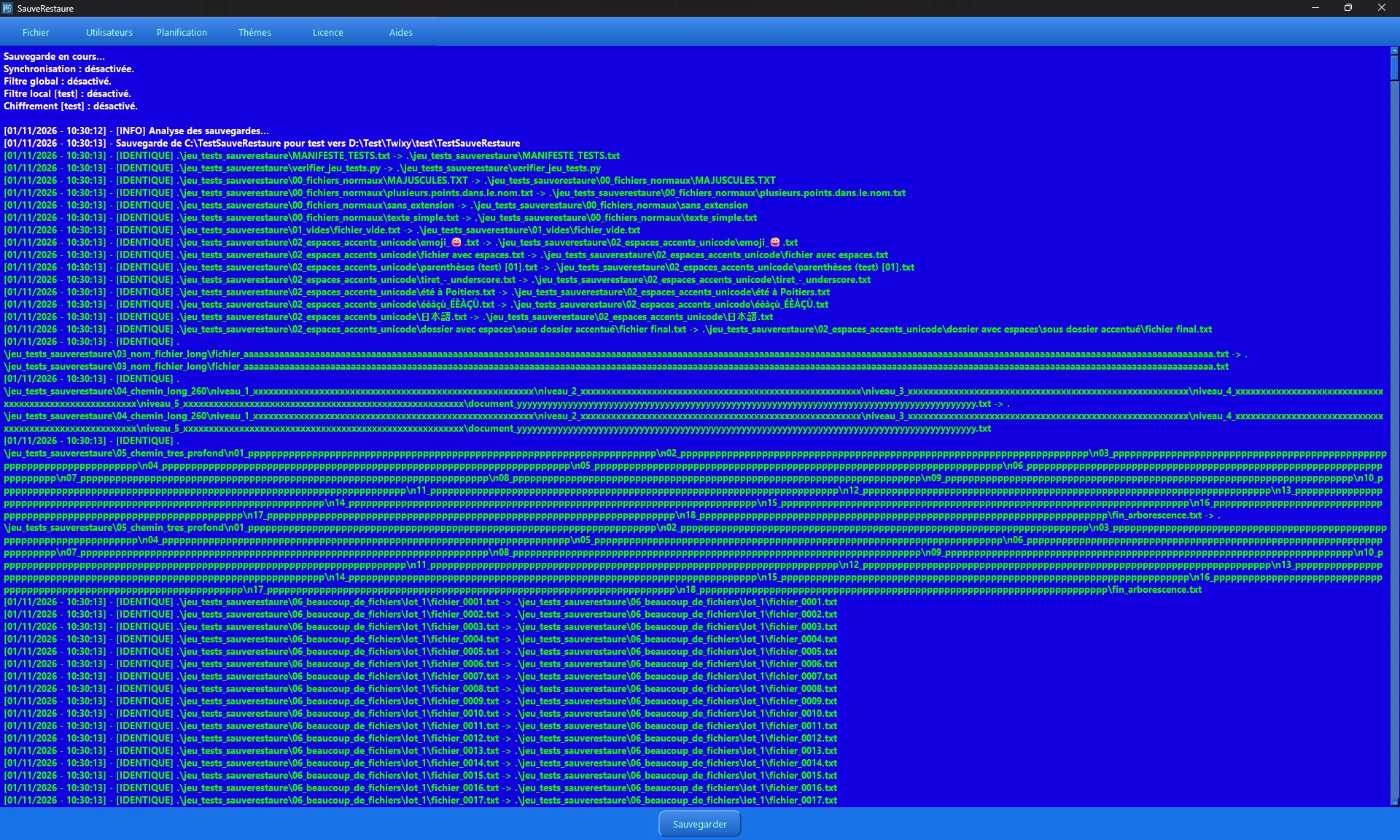
Interface
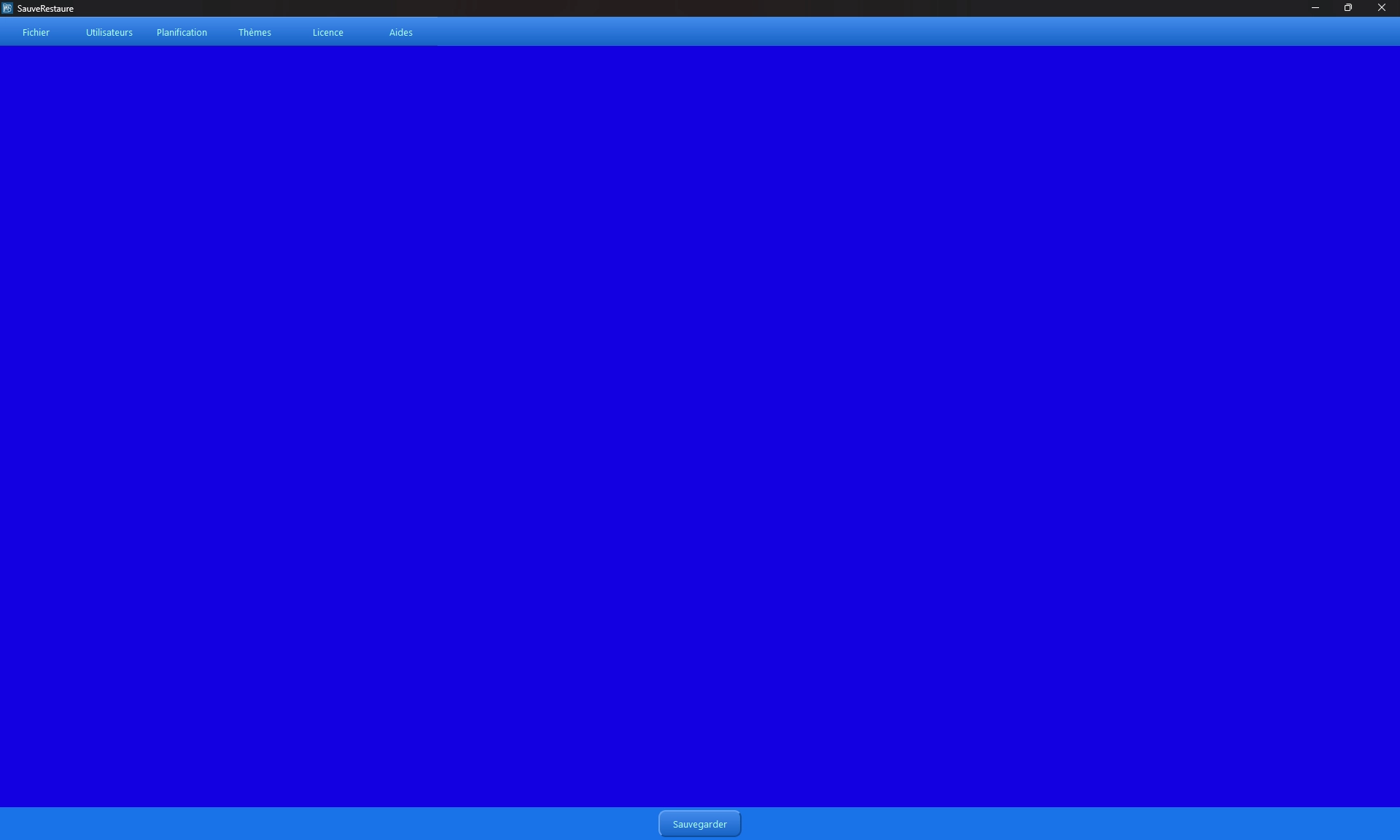
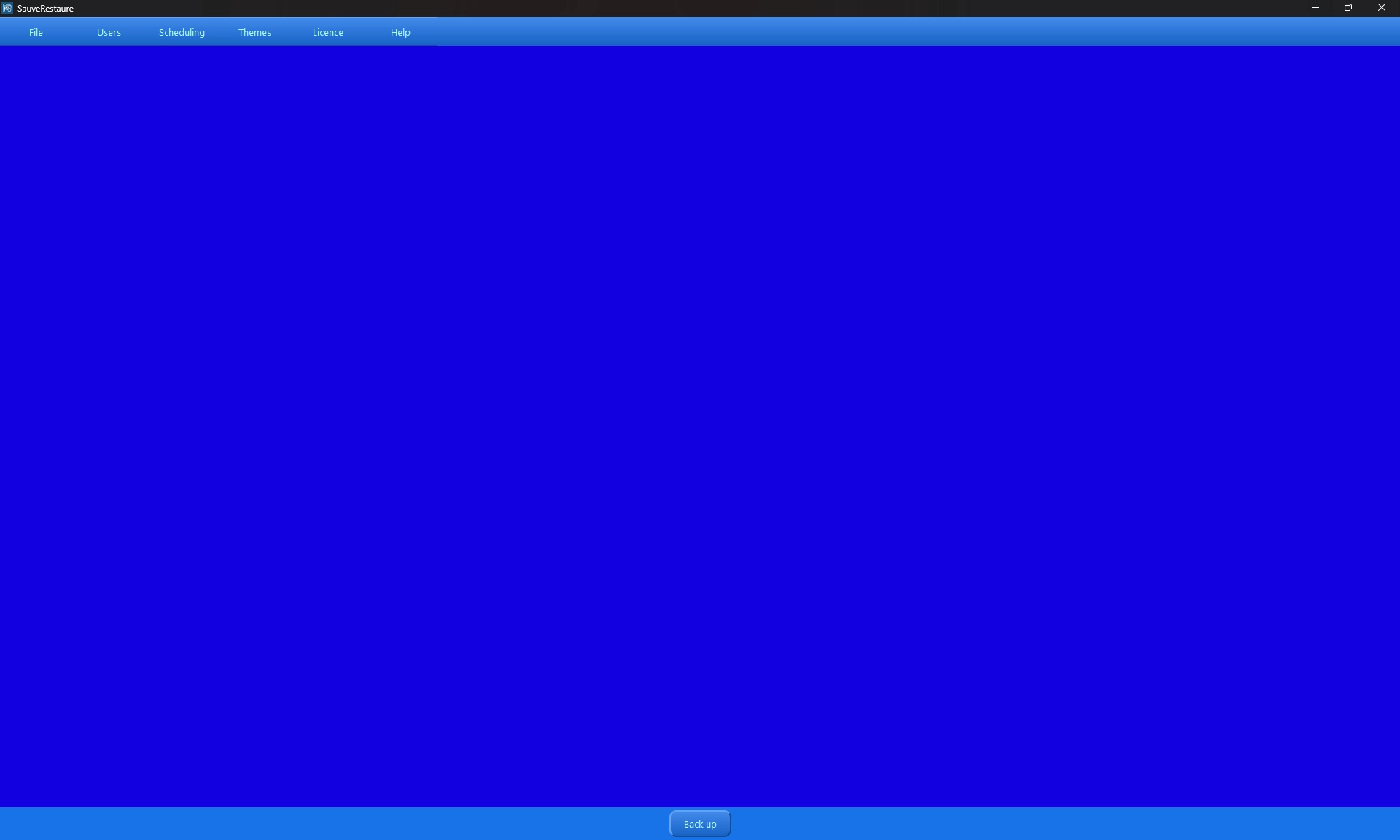
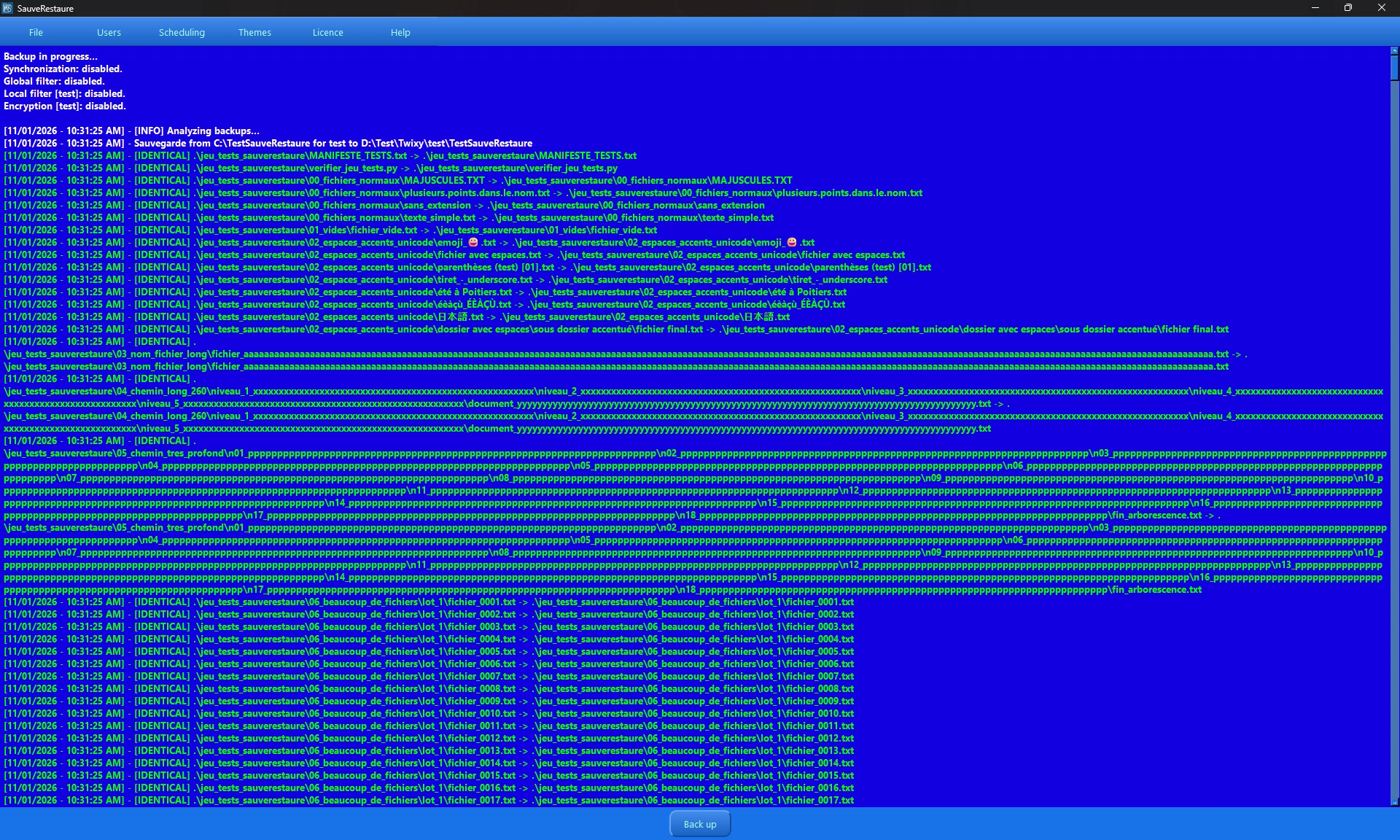
Découvrez les menus et la zone de rapport.
Utilisateurs
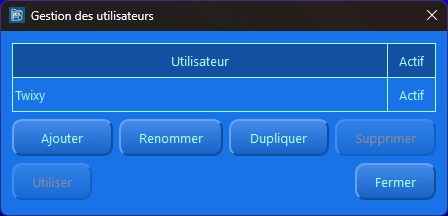
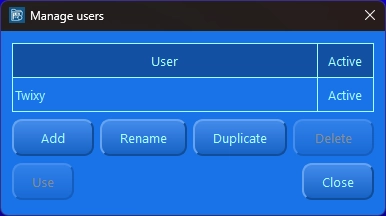
Choisissez l’utilisateur à utiliser avant de configurer une sauvegarde.
Configurer une sauvegarde
Sources
Dans Gestion des sources, ajoutez vos fichiers et dossiers.
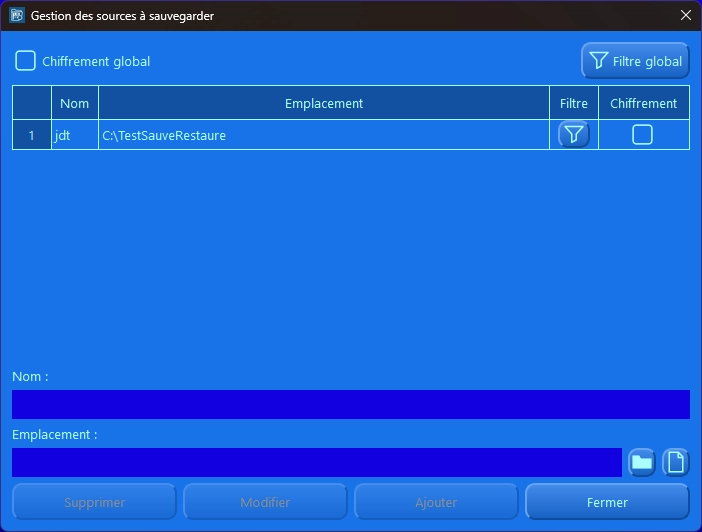
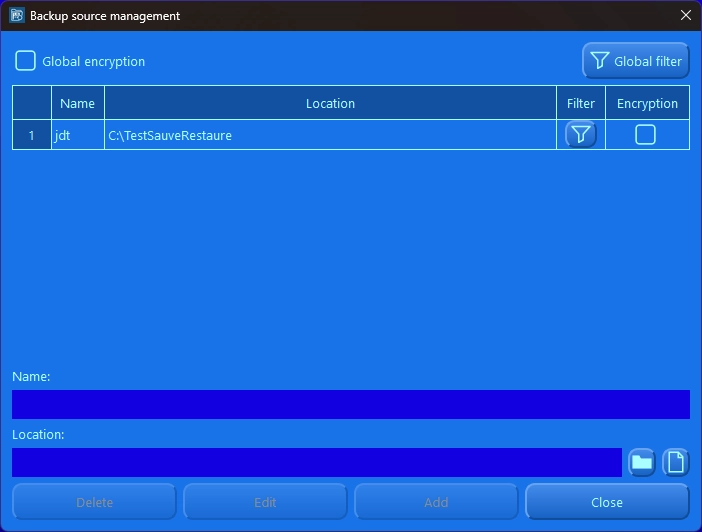
Dans « Gestion des sources », ajoutez les dossiers ou fichiers à sauvegarder. La liste indique leur nom et leur emplacement ; les boutons du bas servent à ajouter, modifier ou supprimer une source.
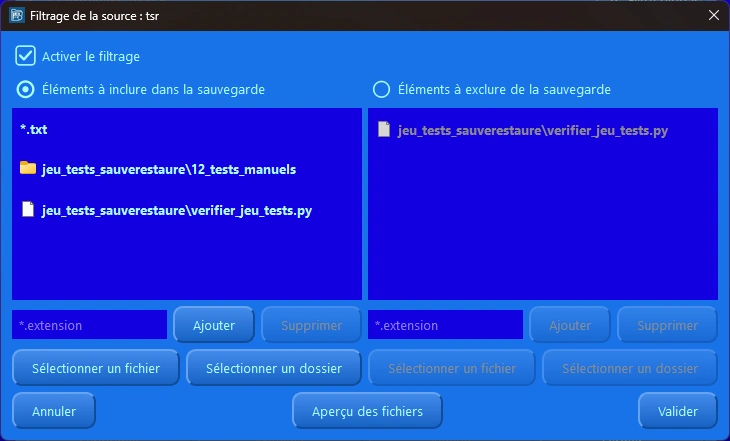
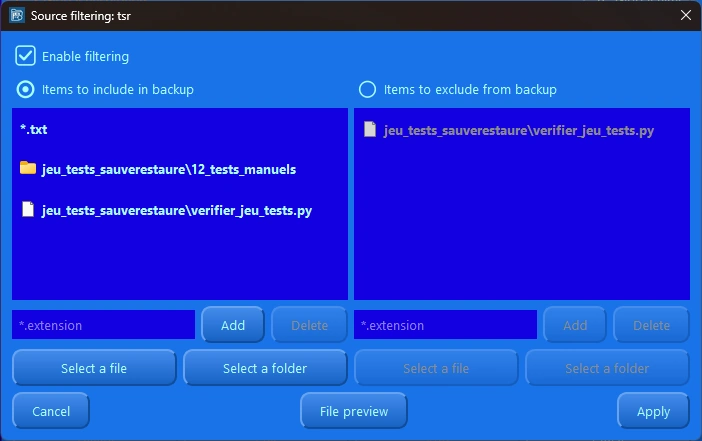
Une source peut disposer d'un filtre local, signalé dans la colonne « Filtre » par une icône d'entonnoir. Le bouton « Filtre global » permet de définir des règles communes ; le filtre et le chiffrement sont des réglages distincts.
Destinations
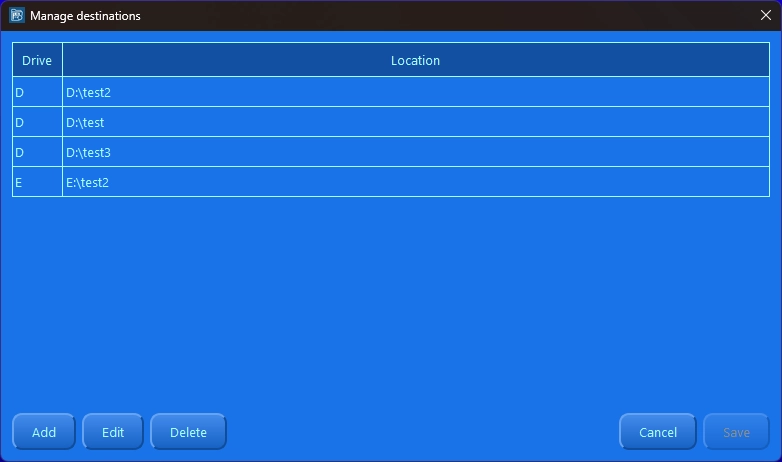
Dans Gestion des destinations, ajoutez vos emplacements de sauvegarde, même plusieurs sur un lecteur.

Paramètres
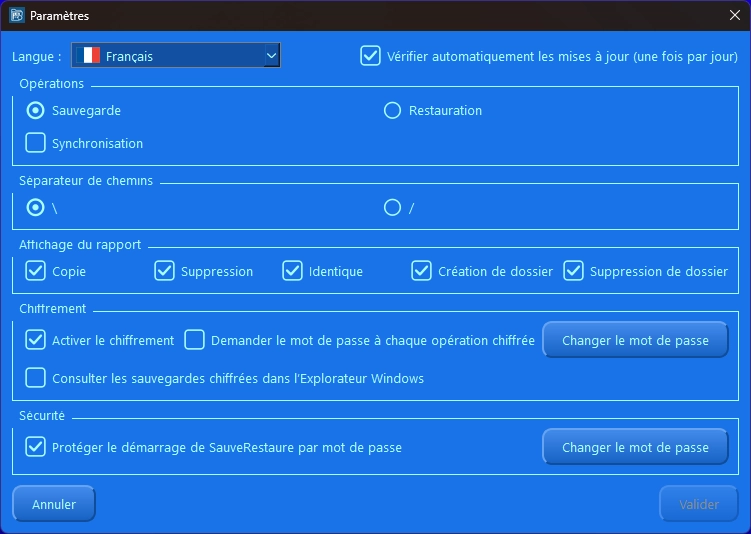
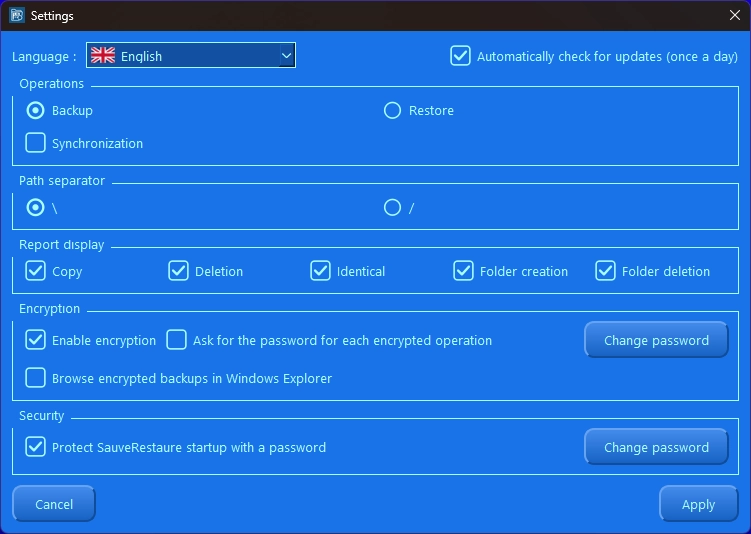
Dans Paramètres, réglez la langue, les opérations, la synchronisation, les rapports, le chiffrement, la sécurité et les mises à jour.
Sources : cas particuliers
Une source absente ou inaccessible est ignorée pour l'opération concernée ; les autres sources et lecteurs disponibles peuvent continuer. La sauvegarde du lecteur concerné peut alors être considérée comme partielle.
Retirer une source de la configuration ne supprime pas automatiquement ses anciennes sauvegardes. Une ancienne source enregistrée sur un lecteur peut rester restaurable.
Lorsqu'une source configurée est absente de son emplacement d'origine mais qu'une sauvegarde valide existe, SauveRestaure peut proposer de la restaurer.
Sauvegarder
Démarrer
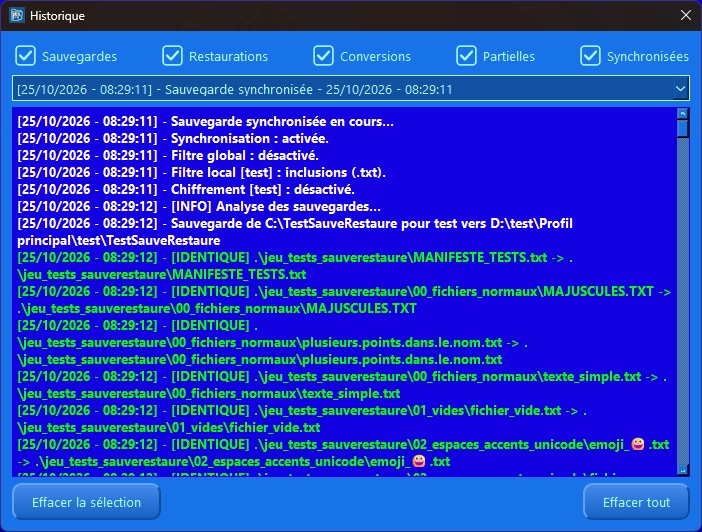
Lancez la sauvegarde depuis la fenêtre principale.
Vérifier
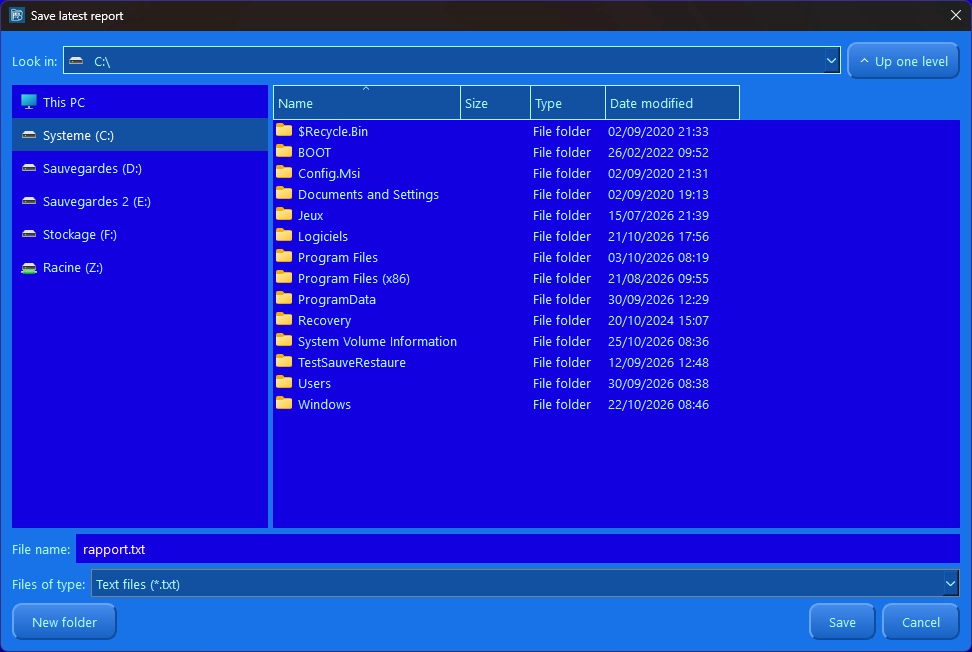
Consultez le rapport et les avertissements éventuels.


Vérifications et limites
Si un fichier déjà présent dans la sauvegarde est plus récent que le fichier source, SauveRestaure détecte le conflit avant la copie et demande confirmation avant de poursuivre.
Un manque d'espace disque, un support en lecture seule ou des droits insuffisants peuvent empêcher une copie ou une suppression ; vérifiez l'espace disponible et les droits d'écriture.
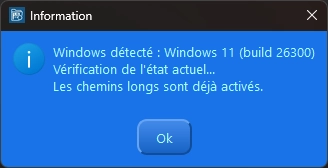
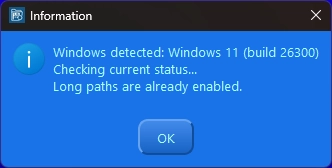
Sous Windows, les chemins longs sont pris en charge lorsque le système les autorise. Sans cette prise en charge, SauveRestaure avertit lorsqu'un chemin risque de dépasser la limite classique d'environ 260 caractères.
Les lecteurs et graveurs de CD, DVD et Blu-ray ne sont pas utilisés comme destinations de sauvegarde et SauveRestaure ne possède aucune fonction de gravure.
Restaurer
Choisir
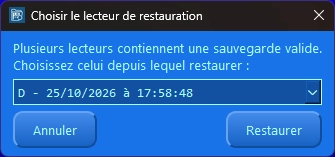
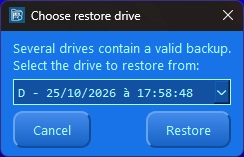
Sélectionnez le support et les sources à restaurer.

Restaurer
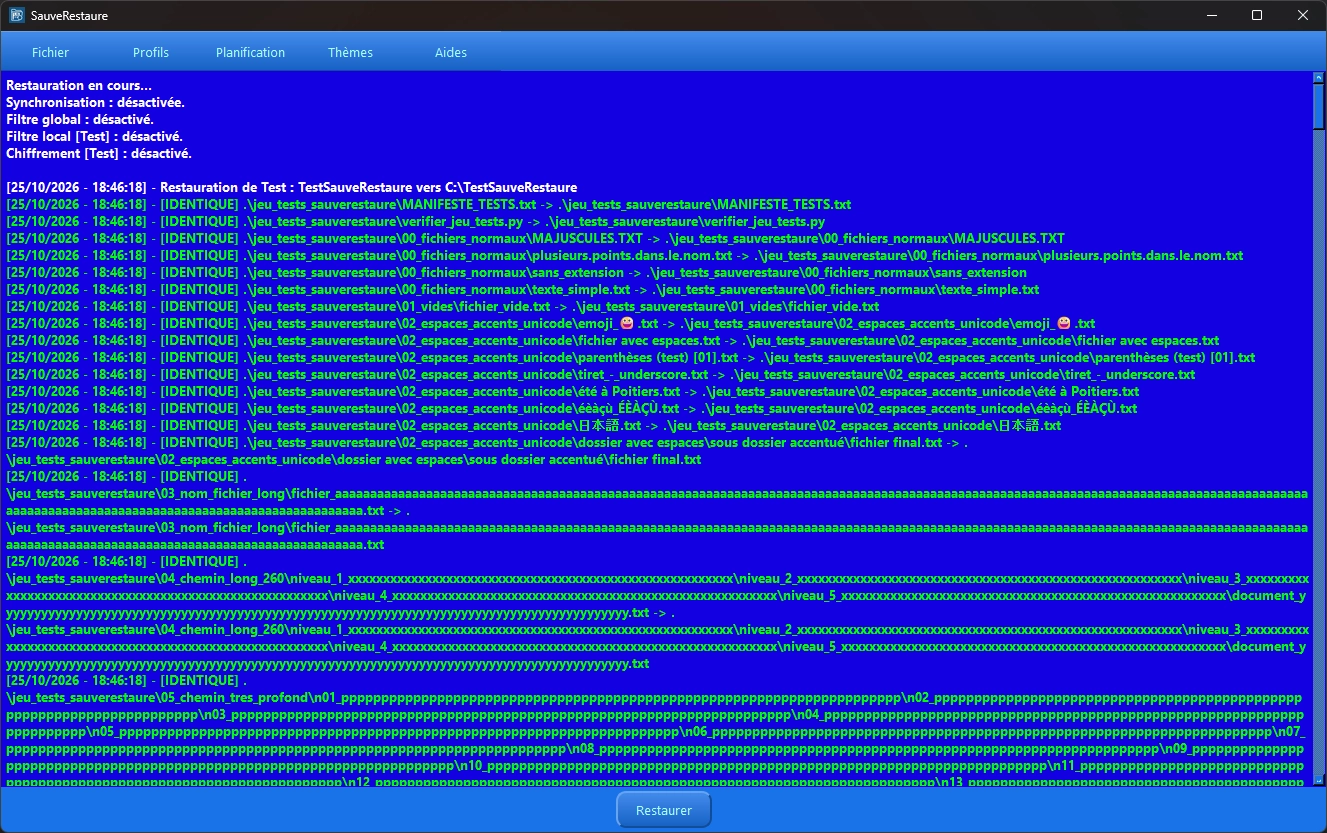
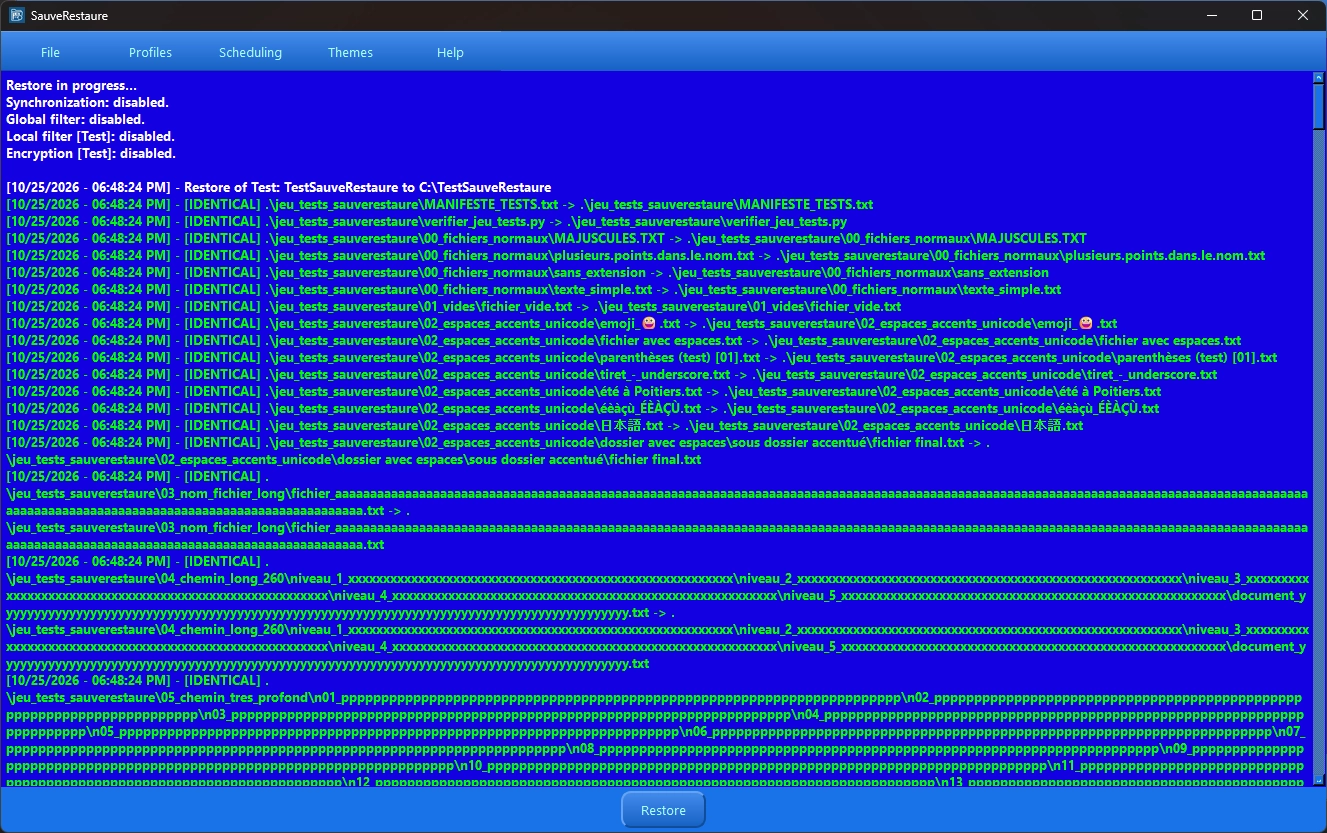
Vérifiez la destination puis lancez la restauration.
Restauration avec filtres
Choix des sources
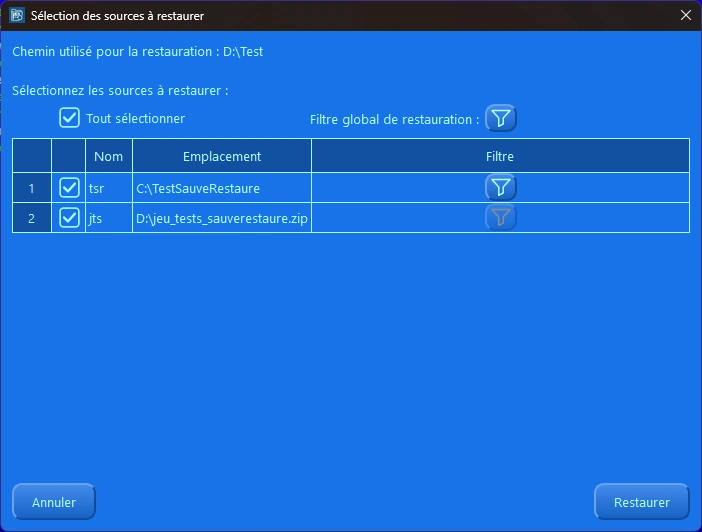
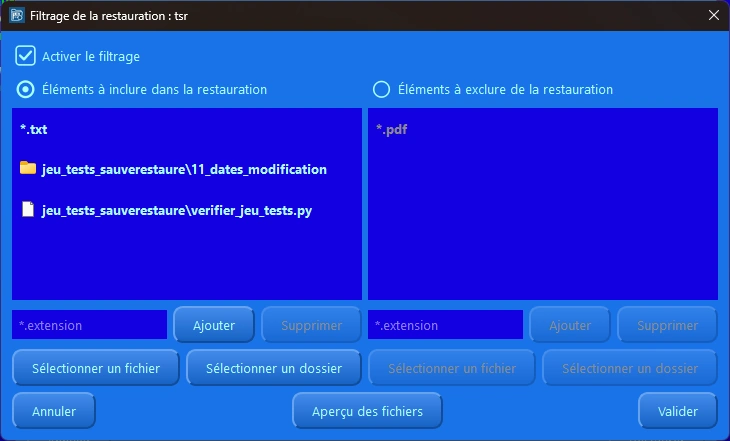
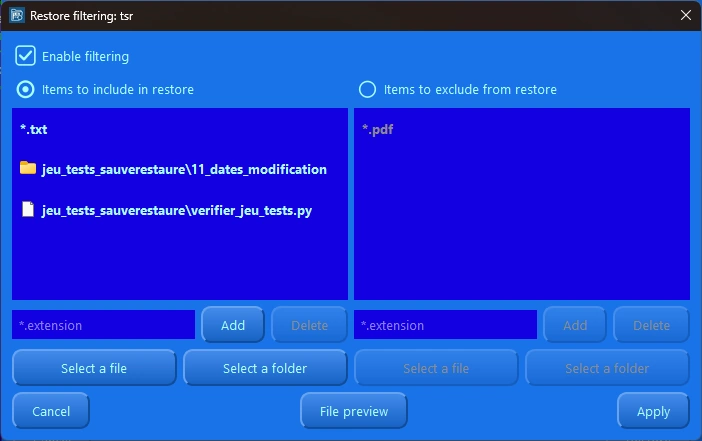
Après le choix du lecteur de restauration, il est possible de sélectionner uniquement les sources à restaurer. Chaque source sélectionnée peut posséder son propre filtre local de restauration. Un filtre global peut également être défini pour l'ensemble des sources sélectionnées. Les filtres de restauration sont indépendants des filtres utilisés lors de la sauvegarde.
Configurer les filtres
Les filtres global et local se cumulent lorsqu'ils sont tous les deux actifs. Chaque filtre utilise soit le mode Inclure, soit le mode Exclure, jamais les deux simultanément. Le résultat cumulé respecte les contraintes des deux filtres. En cas de contradiction entre un filtre global et un filtre local, un avertissement est affiché.
Une restauration filtrée ne modifie pas les fichiers qui ne correspondent pas au filtre.
Lors d'une restauration synchronisée filtrée, seuls les fichiers correspondant au filtre peuvent être supprimés s'ils sont devenus orphelins. Les autres fichiers restent intacts, même s'ils n'existent pas dans la sauvegarde restaurée. Un dossier n'est supprimé que s'il devient réellement vide après la suppression des fichiers concernés par le filtre. Pour effectuer une restauration synchronisée complète et supprimer tous les fichiers orphelins, les filtres de restauration doivent être désactivés.
Chiffrement
Protéger
Activez le chiffrement dans les paramètres et choisissez les sources concernées. Conservez votre mot de passe : sa perte empêche la récupération.
Lors d’une conversion clair ↔ chiffré, les sauvegardes de toutes les destinations configurées sont traitées, même si plusieurs se trouvent sur le même lecteur.
Conversion des sauvegardes
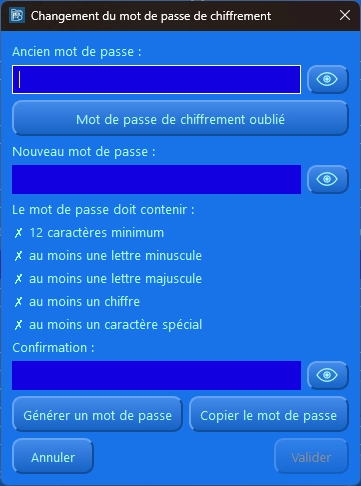
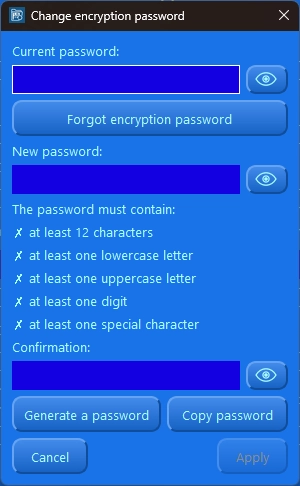
Modifier le chiffrement
Lors d’une conversion clair ↔ chiffré, les sauvegardes de toutes les destinations configurées sont traitées, même si plusieurs se trouvent sur le même lecteur.
Dans Gestion des sources, la colonne « Chiffrement » permet de modifier le chiffrement d’une source et de proposer la conversion des sauvegardes existantes.
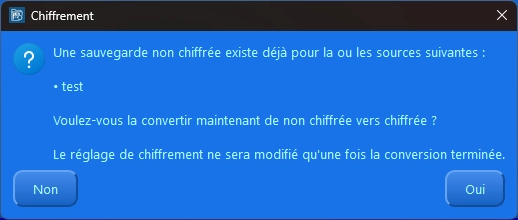
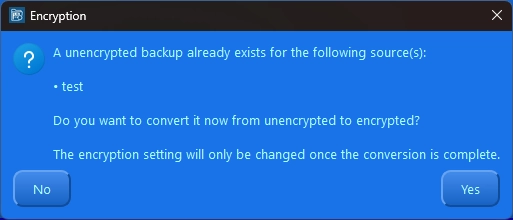
Avertissement avant conversion
Cette confirmation apparaît lorsqu'on passe d'une sauvegarde chiffrée à une sauvegarde non chiffrée, ou inversement.
« Non » annule la conversion. « Oui » lance immédiatement la conversion dans toutes les destinations correspondantes, même si plusieurs se trouvent sur le même lecteur.
Le réglage de chiffrement ne sera modifié qu'une fois la conversion terminée.
Rapport de conversion
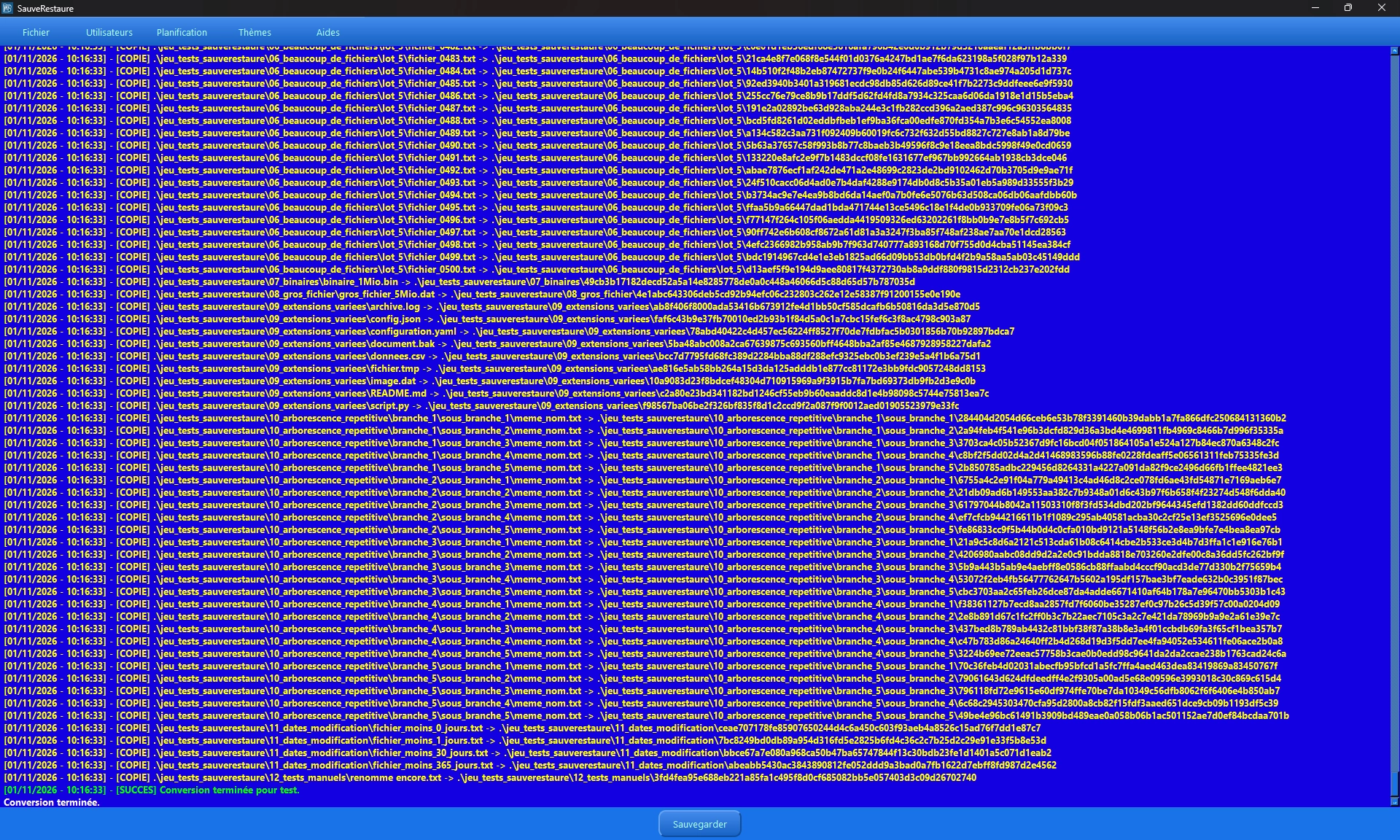
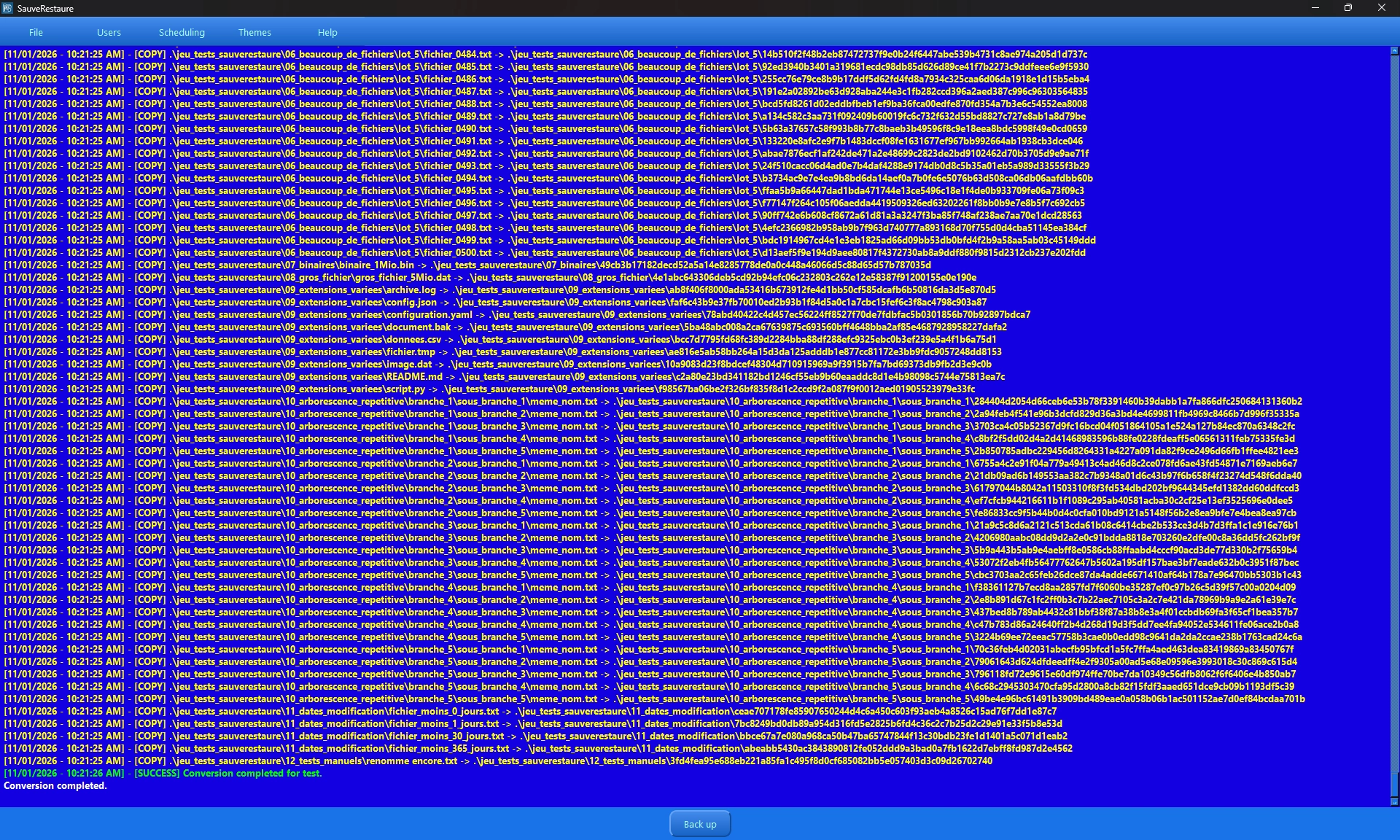
Le rapport affiche le résultat de la conversion pour chaque destination, ainsi que les avertissements et erreurs éventuels.
Si une sauvegarde existe déjà dans le format obtenu (chiffré ou non chiffré), les fichiers convertis y sont ajoutés ou mis à jour. Si la synchronisation est activée, les fichiers présents uniquement dans cette sauvegarde existante sont supprimés ; sinon, ils sont conservés. La sauvegarde d'origine n'est supprimée qu'après réussite de sa conversion.
En cas d'échec dans une destination, la sauvegarde d'origine de cette destination est conservée. Consultez le rapport pour identifier le problème avant de recommencer.
Explorer un dossier chiffré sous Windows
Depuis l’Explorateur Windows
Dans Paramètres > Chiffrement, activez le chiffrement, cochez « Demander le mot de passe à chaque opération chiffrée » et « Consulter les sauvegardes chiffrées dans l’Explorateur Windows », puis validez.
Dans l’Explorateur, faites un clic droit sur le dossier .sr-chiffre-… et choisissez « Ouvrir le dossier chiffré ». Si votre compte Windows correspond à l’utilisateur de la sauvegarde, seul le mot de passe est demandé ; sinon, sélectionnez l’utilisateur puis entrez son mot de passe. La sauvegarde s’ouvre en lecture seule dans une autre fenêtre. Fermez cette fenêtre pour terminer la consultation.
Dans « Ce PC », faites un clic droit sur le lecteur virtuel SauveRestaure et choisissez « Démonter le lecteur SauveRestaure ». Fermer l’Explorateur ne démonte pas le lecteur ; fermez les fichiers ouverts avant de le démonter.
Explorer un dossier chiffré sous Linux
Depuis le gestionnaire de fichiers
Dans Paramètres > Chiffrement, activez le chiffrement et « Explorer les dossiers chiffrés dans le gestionnaire de fichiers », puis enregistrez. Pour être reconnue, une ancienne sauvegarde chiffrée doit être recréée avec cette version.
Dans Nemo ou Dolphin, faites un clic droit sur le dossier .sr-chiffre-… et choisissez « Ouvrir le dossier chiffré ». Dans GNOME Files, utilisez Scripts > « Ouvrir le dossier chiffré ». Si votre compte Linux correspond à l’utilisateur de la sauvegarde, saisissez seulement le mot de passe ; sinon, indiquez l’utilisateur et son mot de passe. Les fichiers s’ouvrent en lecture seule via FUSE3. Sur un autre PC, installez au besoin le menu avec SauveRestaure --installer-menu-chiffre.
Pour démonter le dossier FUSE3, fermez les fichiers ouverts, faites un clic droit sur son point de montage et choisissez « Démonter le lecteur SauveRestaure » (Nemo ou Dolphin) ; dans GNOME Files, utilisez Scripts. L’icône de notification ou SauveRestaure --demonter-lecteurs-chiffres reste disponible. La fermeture du gestionnaire de fichiers ne démonte plus le dossier.
Planifications
Automatiser
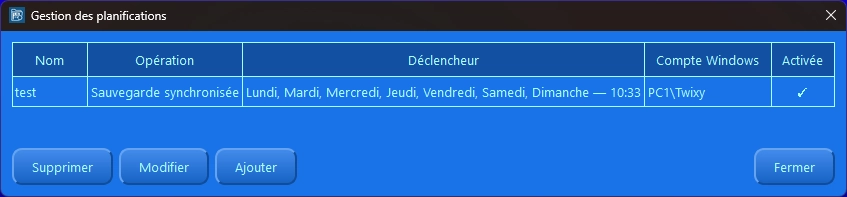
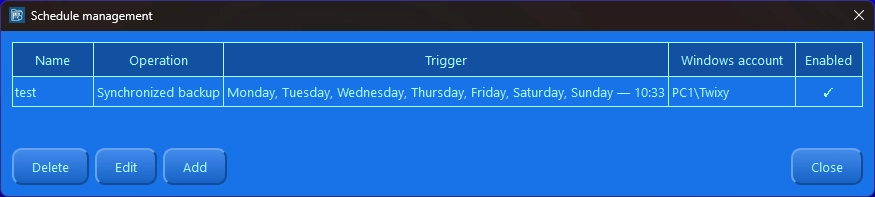
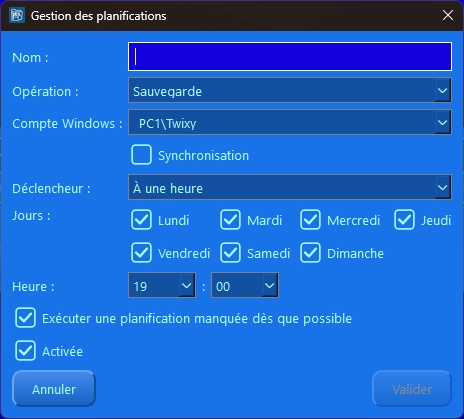
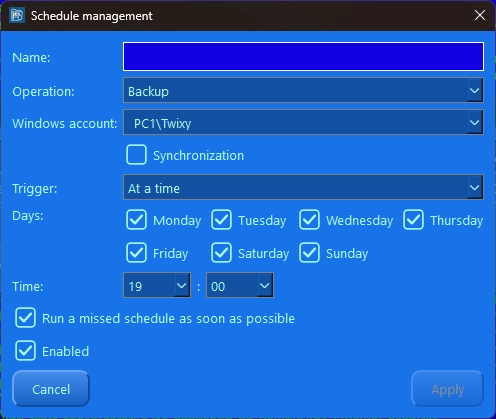
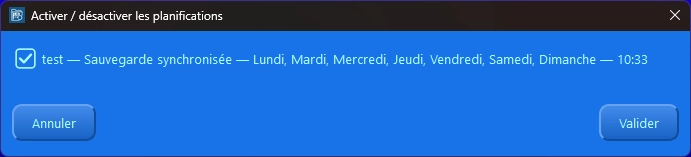
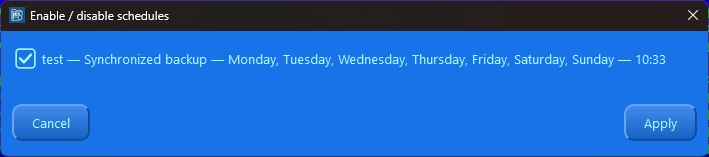
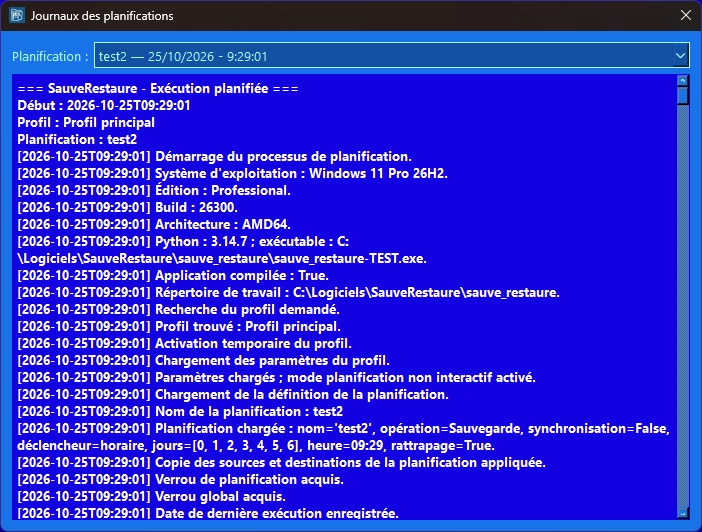
Choisissez un déclencheur, puis vérifiez les journaux des planifications.

Panne de l'ordinateur
Récupérer
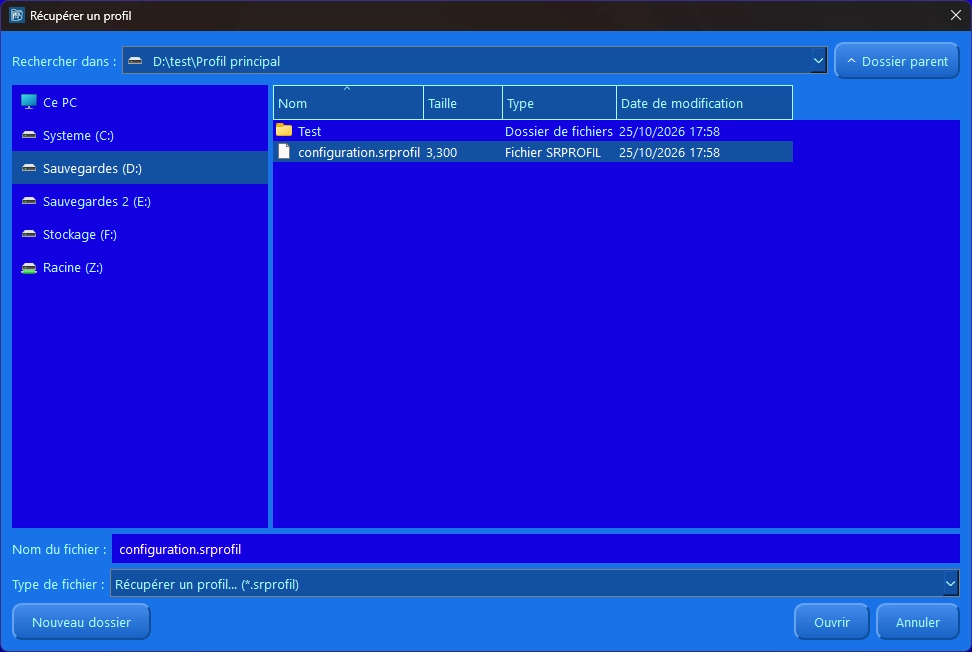
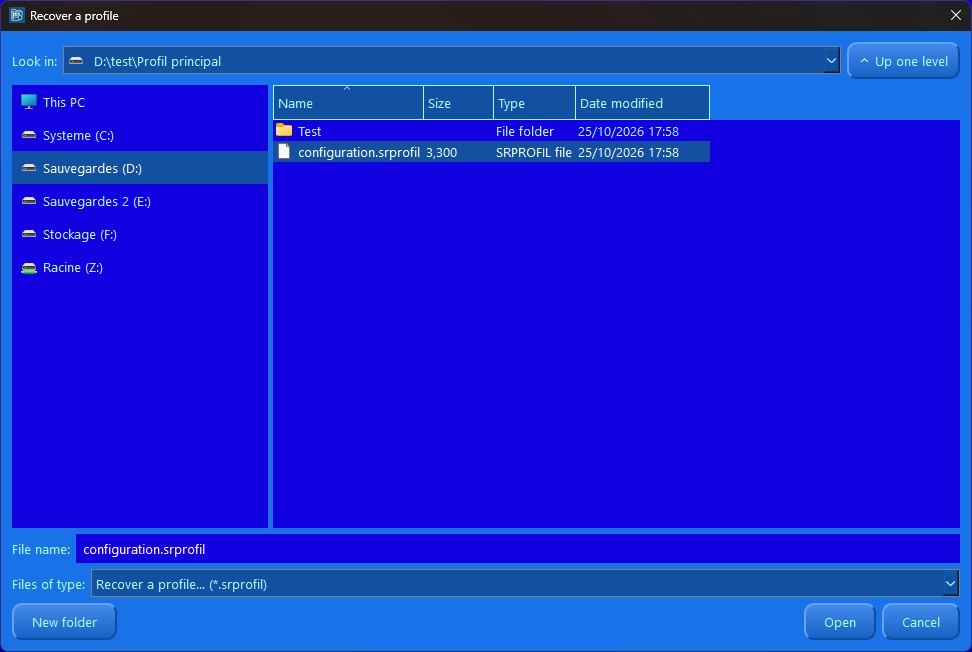
Après réinstallation, utilisez le fichier configuration.srprofil de votre sauvegarde pour récupérer l’utilisateur, puis restaurez vos fichiers.
Licence
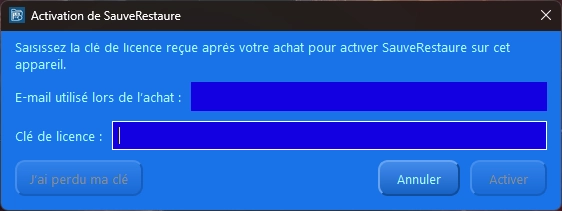
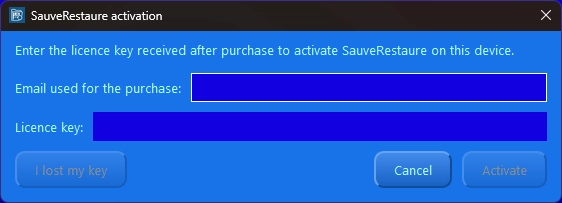
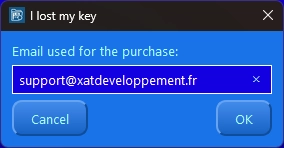
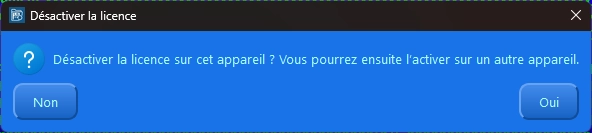
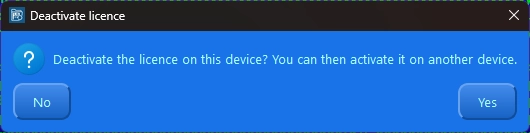
Activez la licence, récupérez une clé perdue par e-mail ou désactivez-la avant de changer de PC.



Thèmes
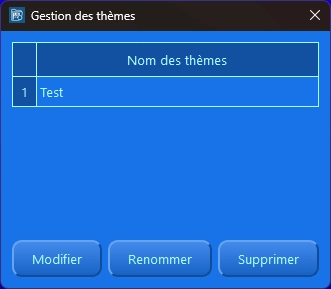
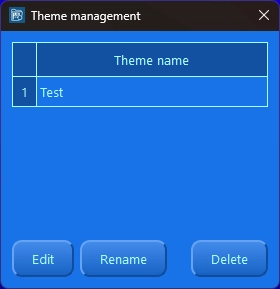
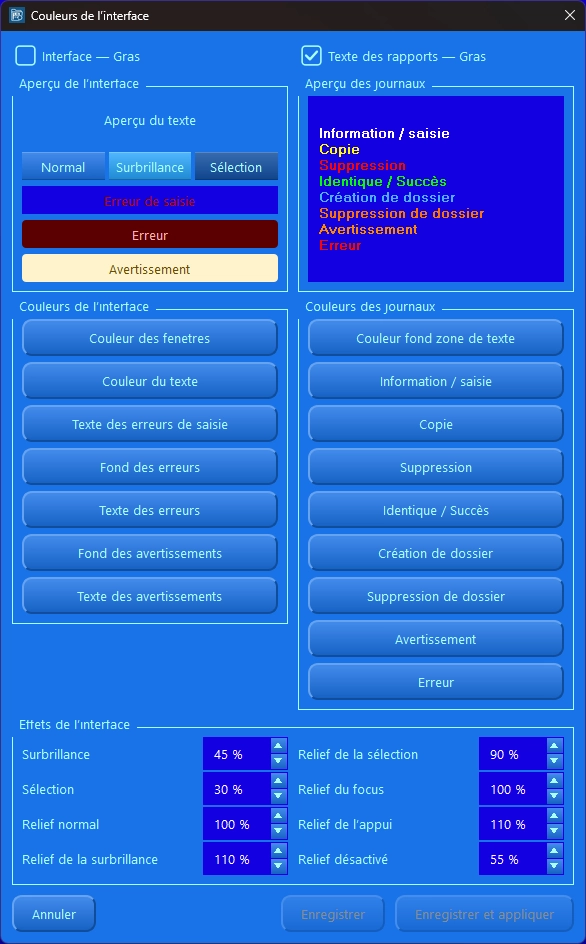
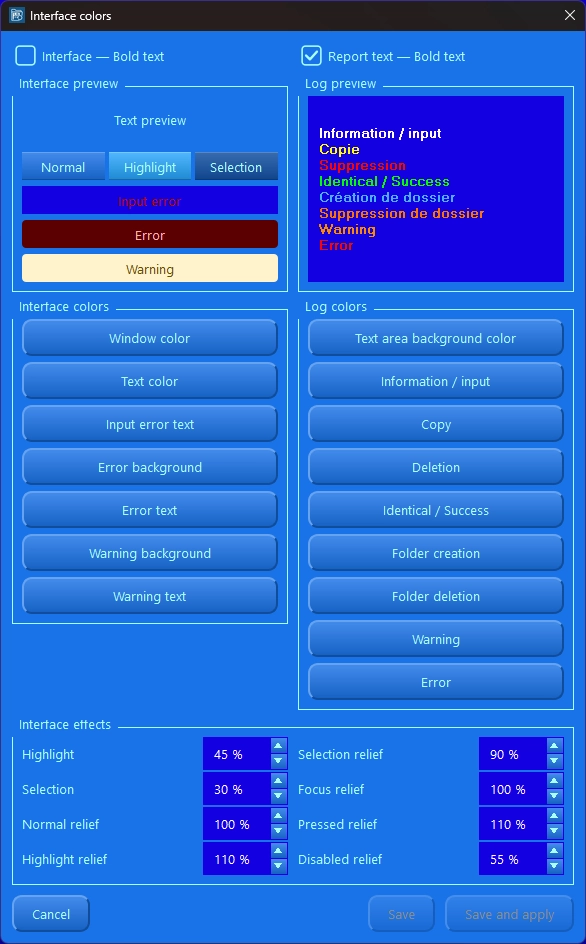
Choisissez un thème prédéfini ou personnalisez les couleurs de l’interface.
Mot de passe de sécurité
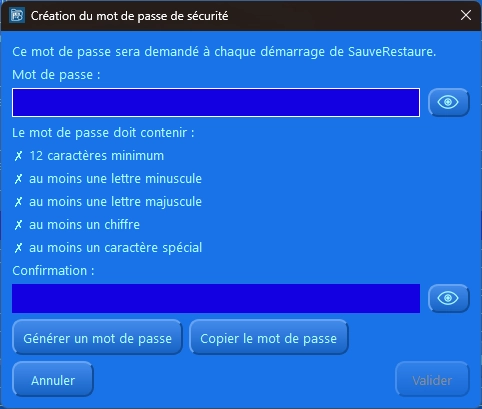
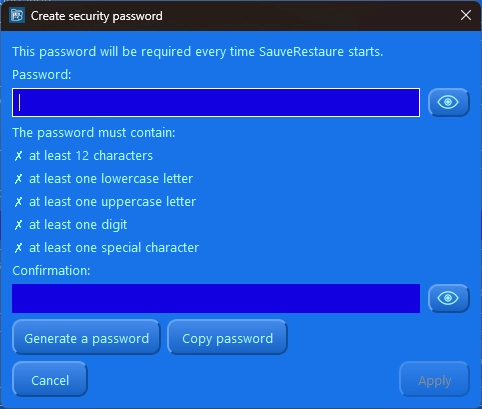
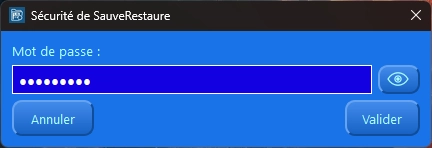
Le mot de passe de sécurité de l’utilisateur protège certaines actions ; il est distinct du mot de passe de chiffrement.
Rapport de bug
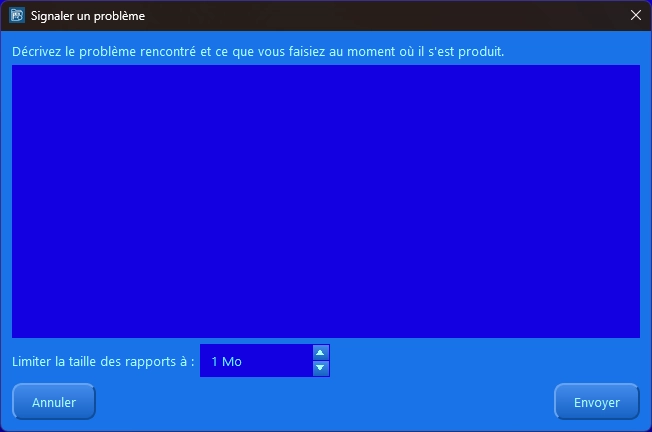
Dans Aides, choisissez « Signaler un problème » pour décrire un dysfonctionnement.
Suggestion
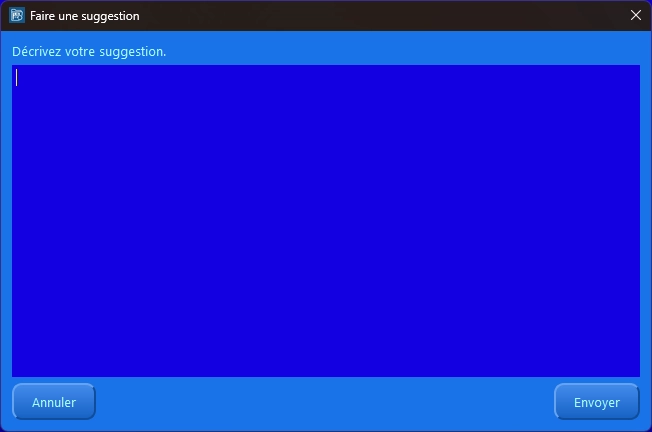
Dans Aides, choisissez « Faire une suggestion » pour proposer une amélioration.
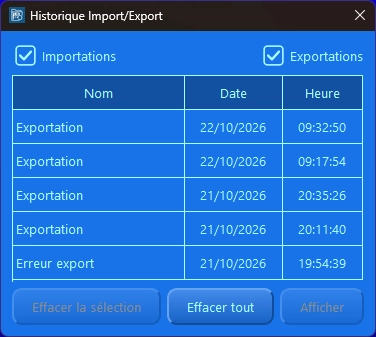
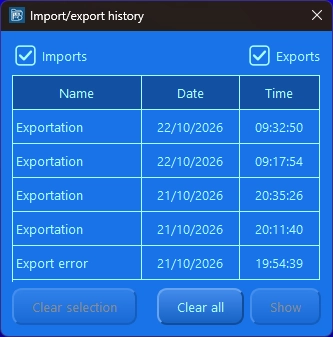
Historique Import/Export
Consultez les imports et exports de paramètres, puis ouvrez leur rapport détaillé.